
2019 iT 邦幫忙鐵人賽 🔗文章補完計劃,從零開始建立自動化發佈的流水線 版控篇
在程式碼版控 - 觀念與 Git 簡述介紹了版控的概念與 Git 的操作方式。接著,就必須找一個 Remote Repositories 來進行程式碼的托管,達到異地備份的效果。
本篇文章的內容,會針對 GitHub、BitBucket、Azure DevOps 內的 Azure Repos 三個托管平台進行介紹。
程式碼托管平台
GitHub
📝 資訊補充 📝
2023 年的 GitHub 🔗 首頁的宣言已更換,GitHub 將自己定位為安全的協作平台。
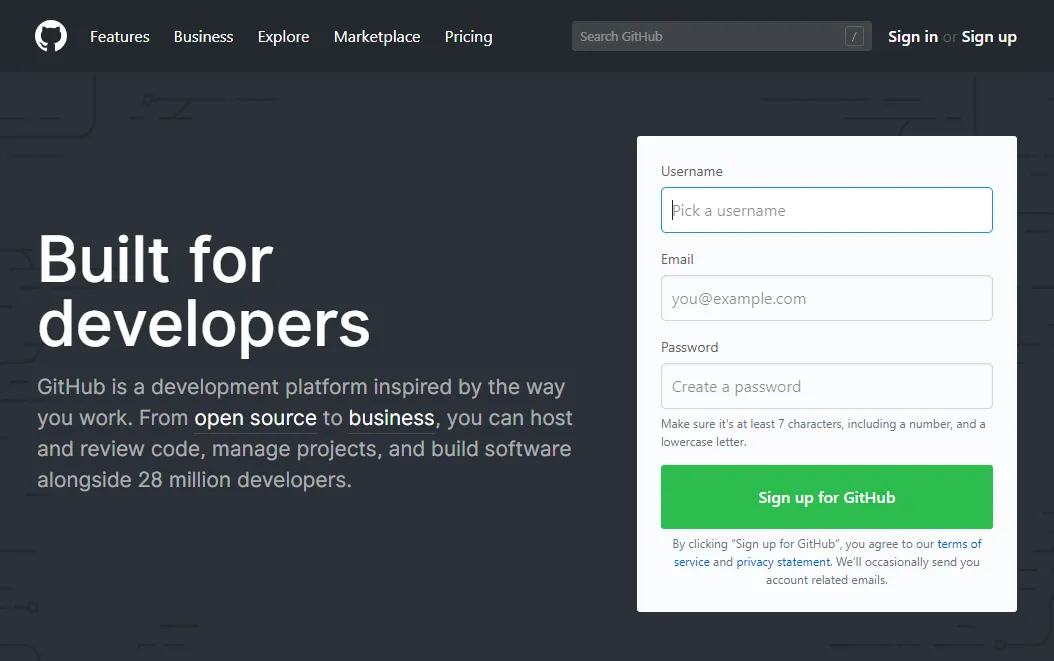
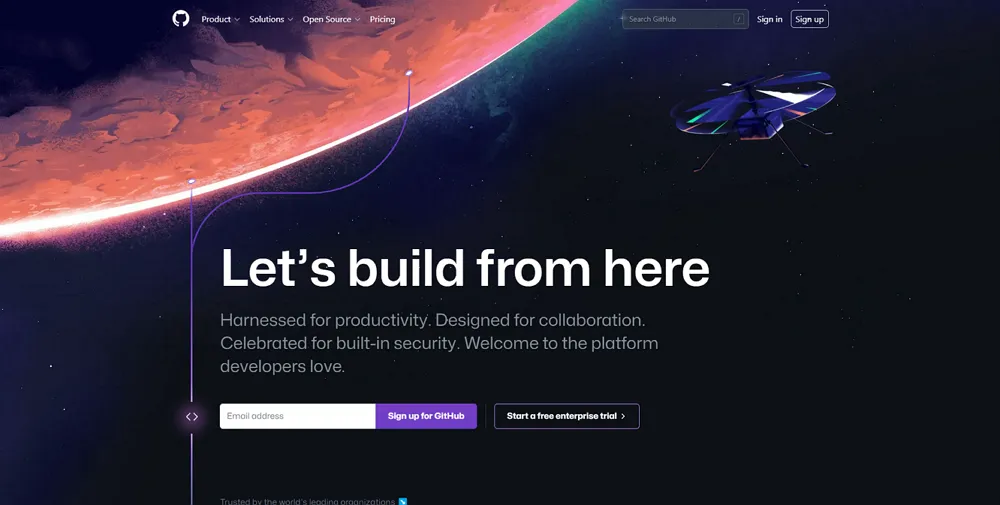
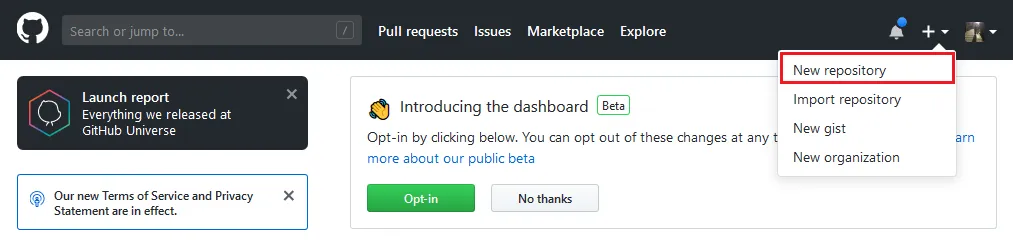
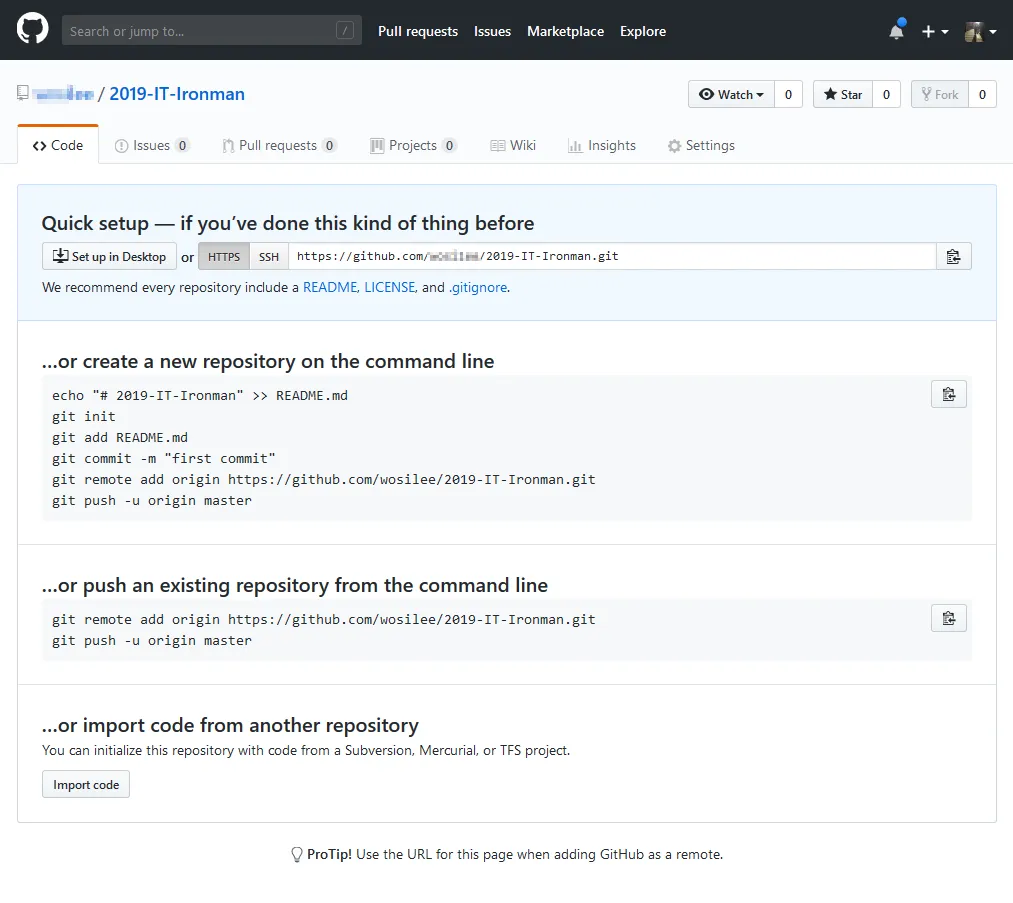
登入帳號後,直接到右上角選取 New repository ,就會進入建立 repository 的設定頁面了。
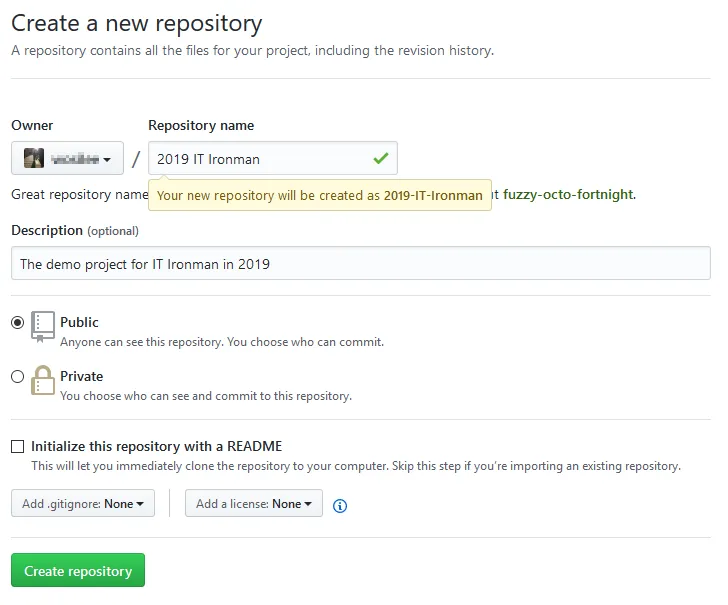
其實,只要設定 Repository name 並檢查無相同名稱後,就可以直接按下 Create repository 進行建立。完成後,頁面會貼心的提示,本地端的 repository 要如何與 GitHub repository 建立起關連。
預設 Repository 為公開對外,若不想被無關的人檢視內容,記得切換為私有。
也可以選擇額外的設定,讓 GitHub 自行建立 Readme.md、.gitgnore 與 license。
📝 資訊補充 📝
在 2019 年,GitHub 宣佈提供 private repositories 給免費用戶,但 private repositoryes 仍有共用限制,毎個 private repository 最多三位共同開發者使用。
但要特別提到一點就是,雖然 GitHub 提供免費的 Repository 空間,但是必需將該專案設為 公開(public)。
假若希望將專案設為 私有(private) ,避免被不相關的人檢視內容。在網頁中,也清楚的說明,每個月支付 7 美元,提升帳戶的級層,就可以無限制的使用 private repositories。
BitBucket
📝 資訊補充 📝
雖然 2023 年的 BitBucket 🔗 首頁的宣言已更換,本質上沒有太大的改變,只是更加強調 BitBucket 是 Atlassian’s Open DevOps 解決方案的一員。
略過註冊的部份,直接來看看 repository 的設定畫面。
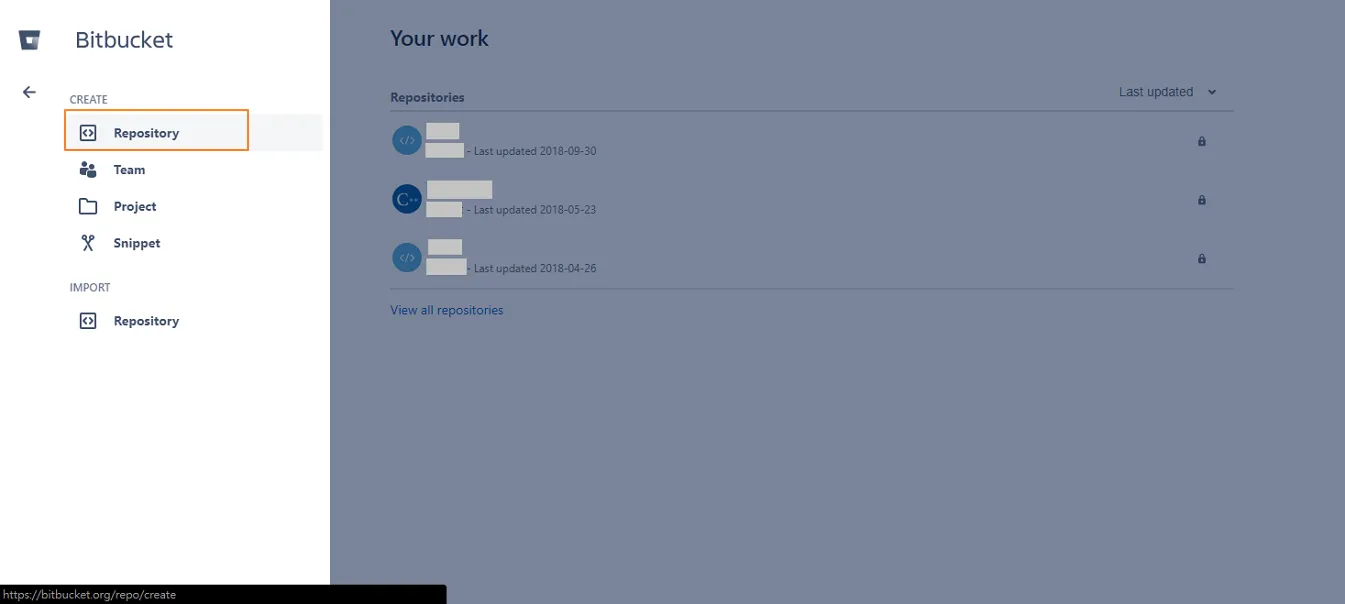
當按下 Create ,並選取 Respository 後,會看到設定 repository 的設定畫面。
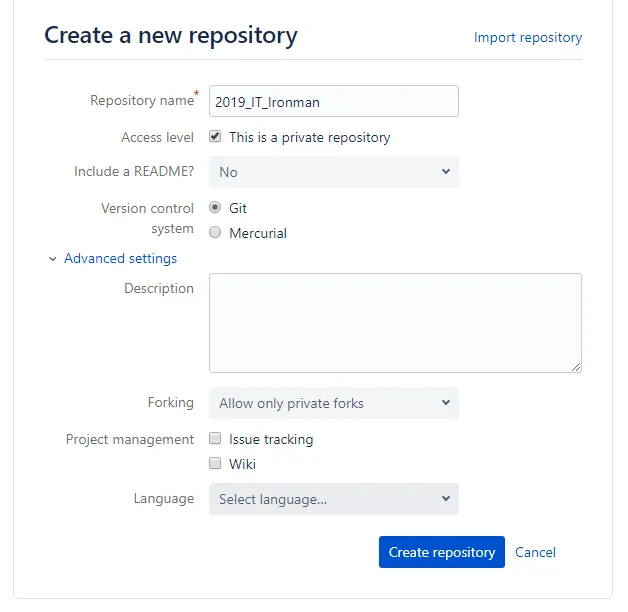
跟 GitHub 相同,只要輸入 Repository name 就可以創立一個新的 repository。
與 GitHub 不同,BitBucket 預設 repository 的存取層級就是私有的。如果要公開的話,記得將 Access level 的勾選取消。
此外,BitBucket 同時兩種分散式版本控制系統 Git 與 Mercurial,如果沒有需求,直接使用預設值 Git 即可。
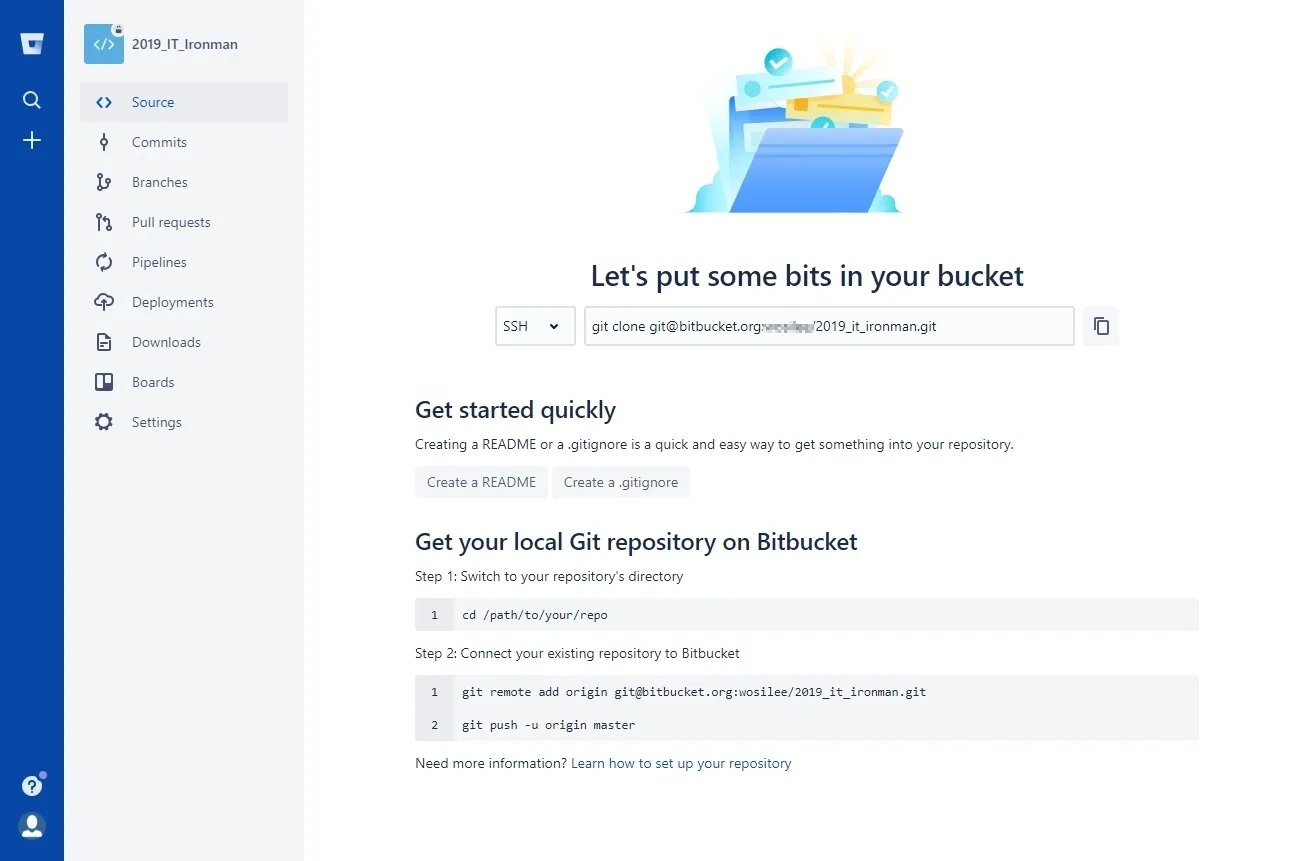
建立 repository 完成後,BitBucket 一樣會貼心的提示您,如何將本地端的 repository 與 BitBucket repository 建立起關連。
左側的功能列上,也可以選擇看 Commits、Branches 的相關記錄。而 Pipelines、Deployments 這兩個功能與 CI/CD 相關。
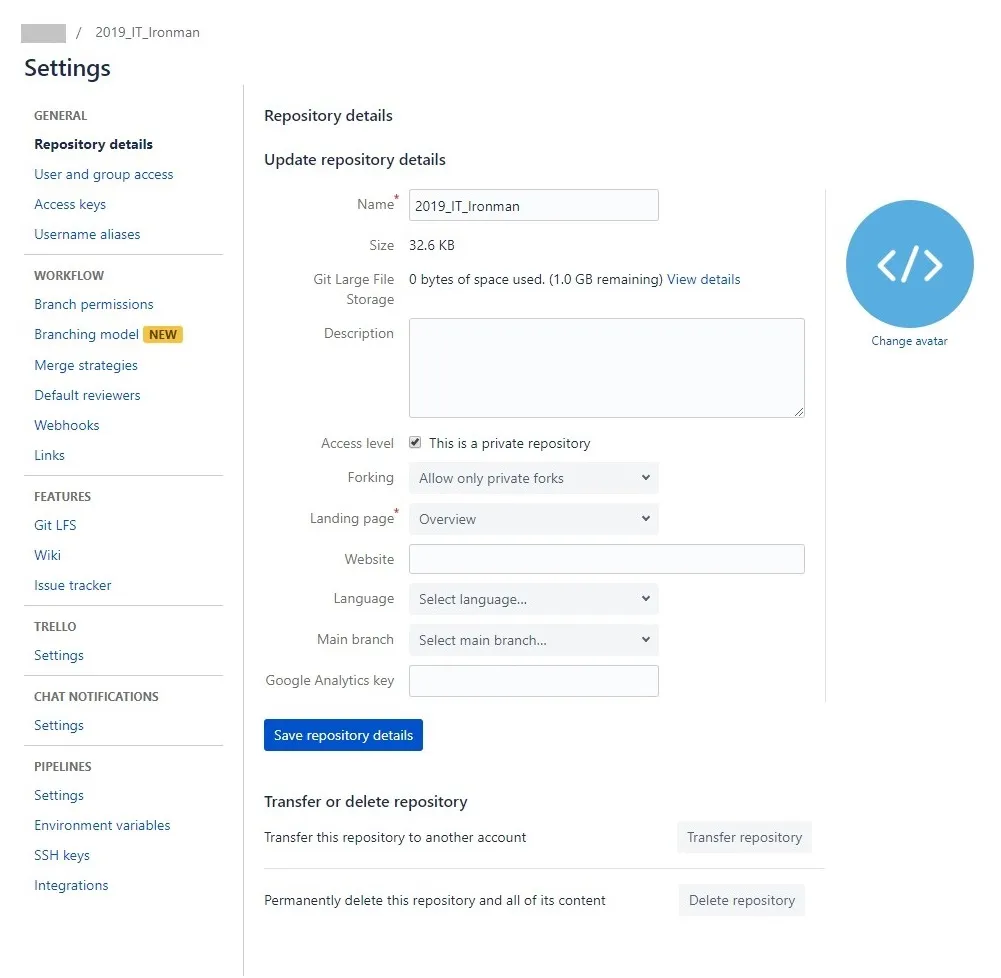
若需要調整 repository 的設定,都可以從 Setting 進行設定的變更。
Azure Repositories of Azure DevOps
📝 資訊補充 📝
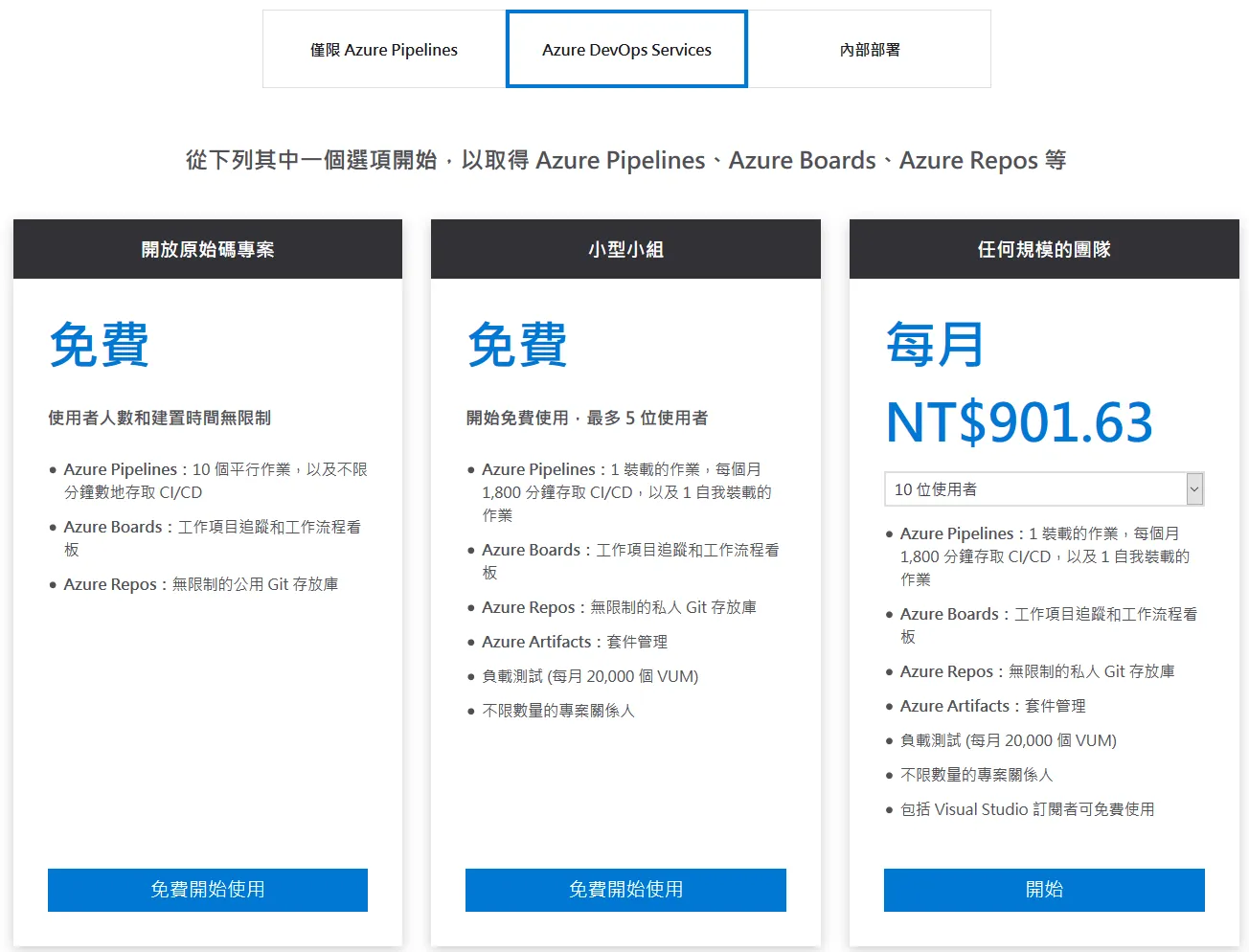
Azure DevOps 🔗 的 2023 年的收費方式與 2019 年撰寫文章時,已經完全不同。(友善度也不同)
順便吐嘈一下 Microsoft,現在使用 Azure DevOps 的入口變的超不友善,每次都要花上不少時間,才能進入 Azure DevOps。
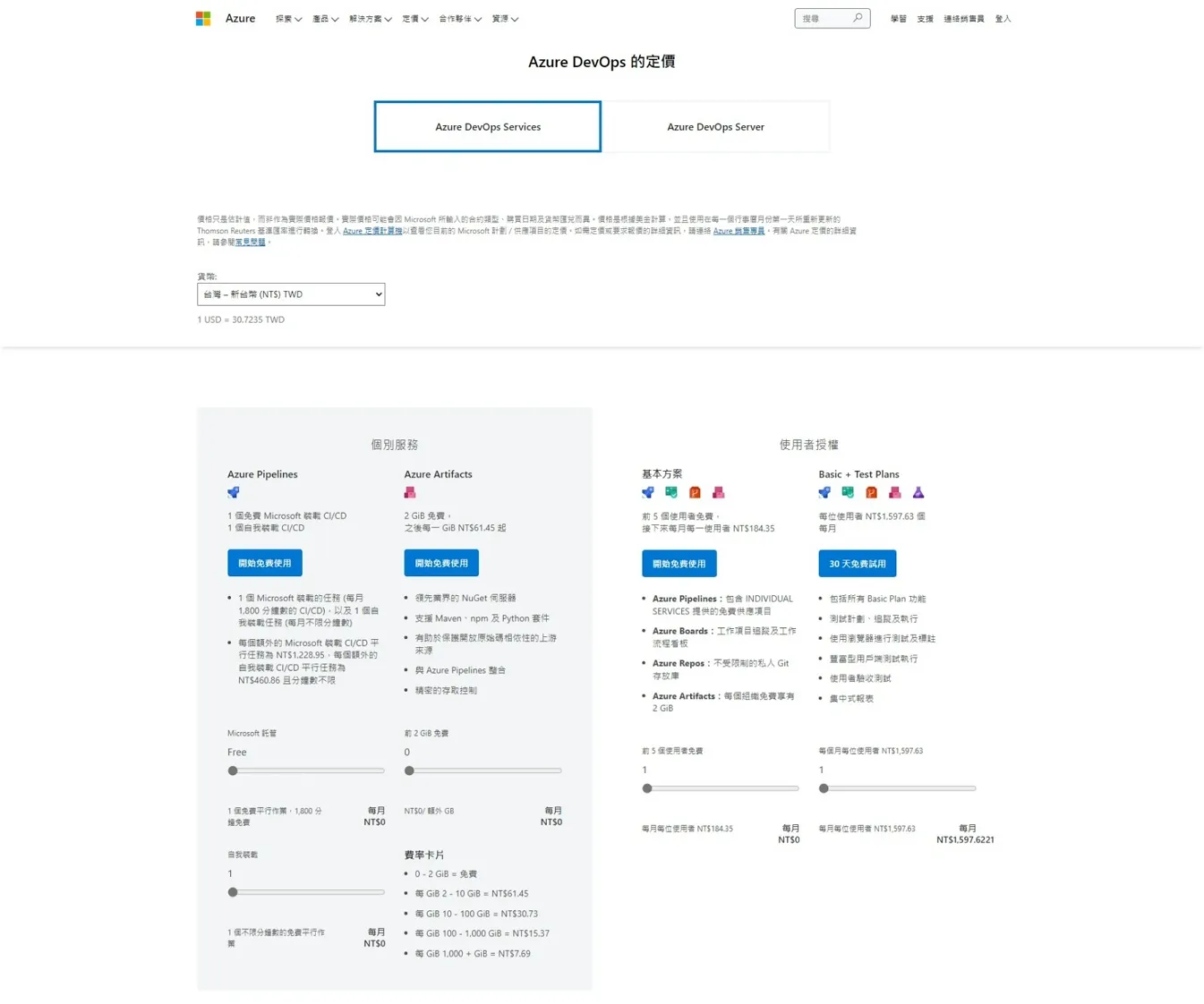
📝 資訊補充 📝
因為 Azure DevOps 與 Azure 整合改版後,初次進入的方式變的複雜,若是沒有特別記下進入的網址,可能要找半天才能順利進入,所以特別補上操作方式。
若已經使用過 Azure DevOps,進入方式有三種
當在 Google 搜尋 Azure DevOps 時,會出現 Azure DevOps Service 的頁面,點選後,會進入 Azure DevOps 的宣傳頁面。
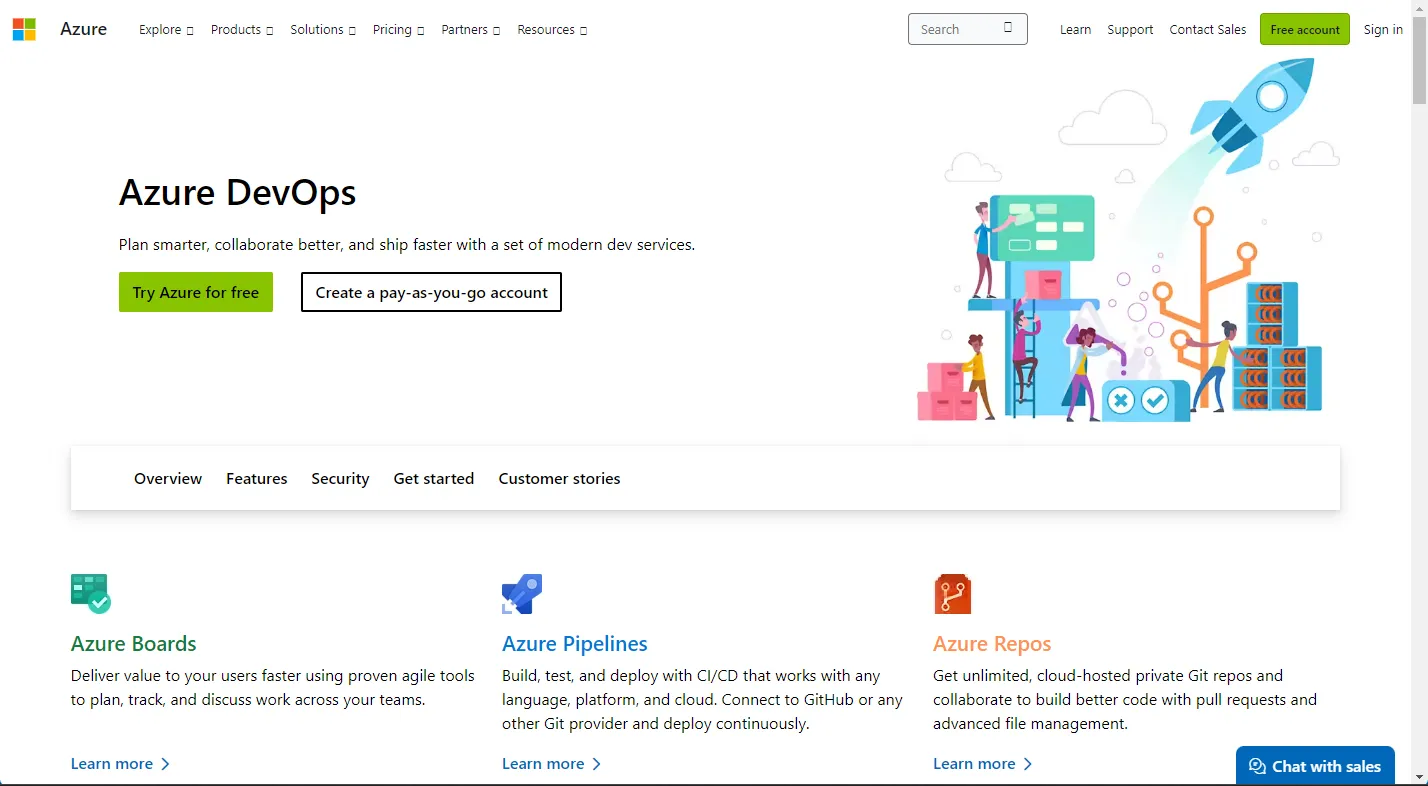
在這邊要使用 Azure 的帳號登入。若是沒有 Azure 帳號的,它要要求先註冊 Azure 帳號。
登入後,會直接跳到 Azure Dashboard 的頁面。此時,畫面上是找不到 Azure DevOps 的項目,請在上面搜尋欄輸入 DevOps 並選擇搜尋結果 Auzre DevOps organizations。
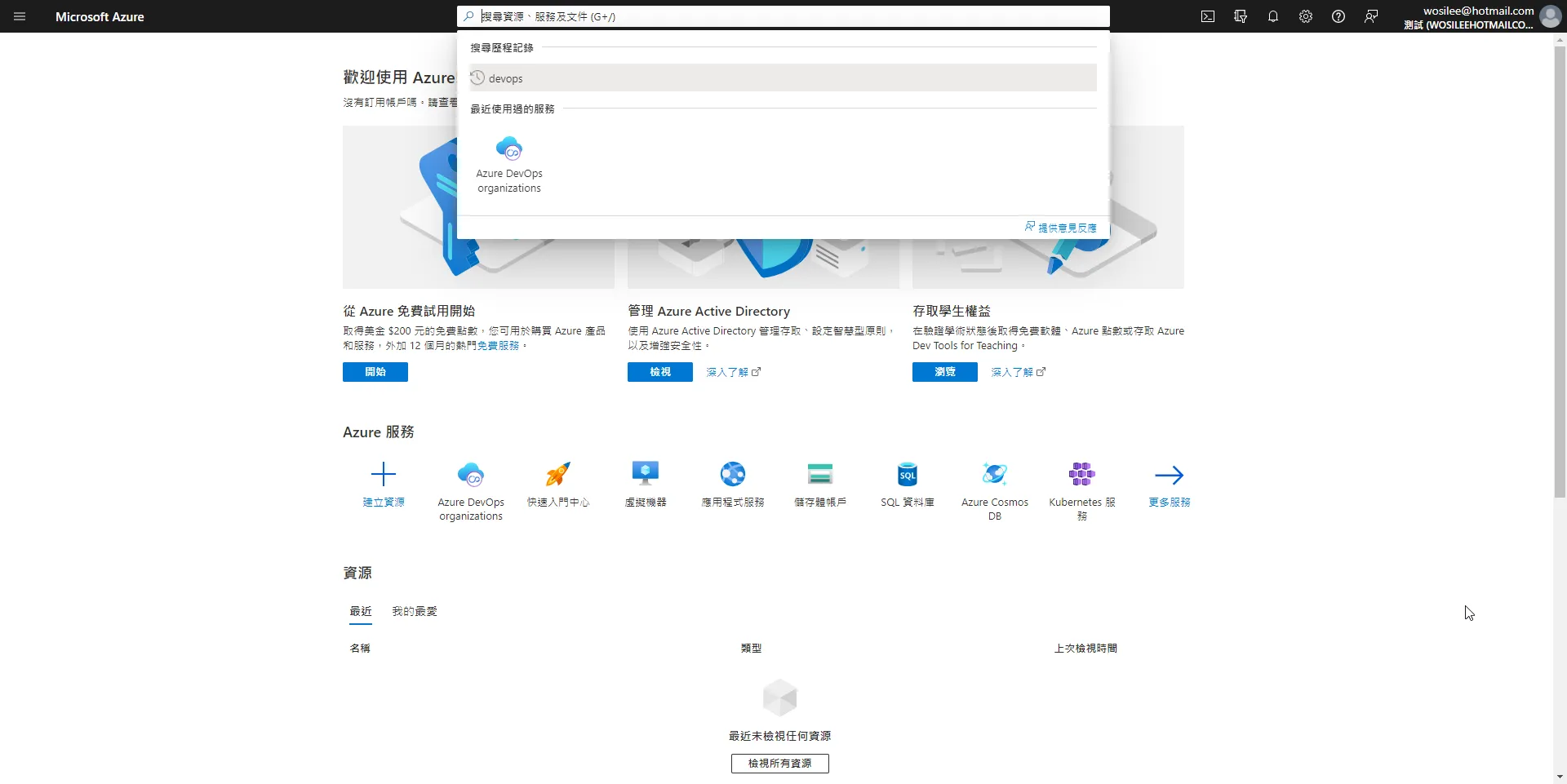
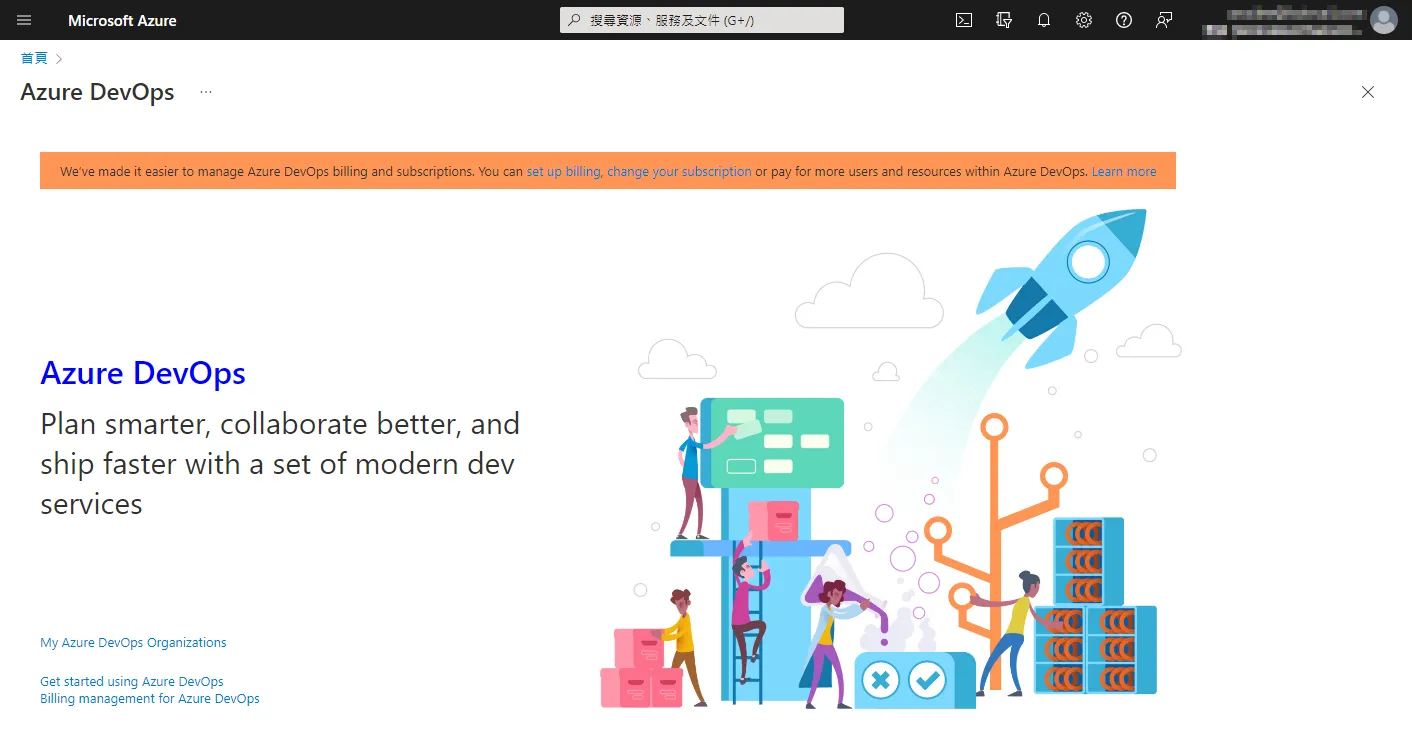
接著點選 My Azure Devops Organization 後,網頁會跳 Azure DevOps Services | 登入 🔗 書面。
此時,就可以看到目前帳號所屬的 DevOps 組織列表。
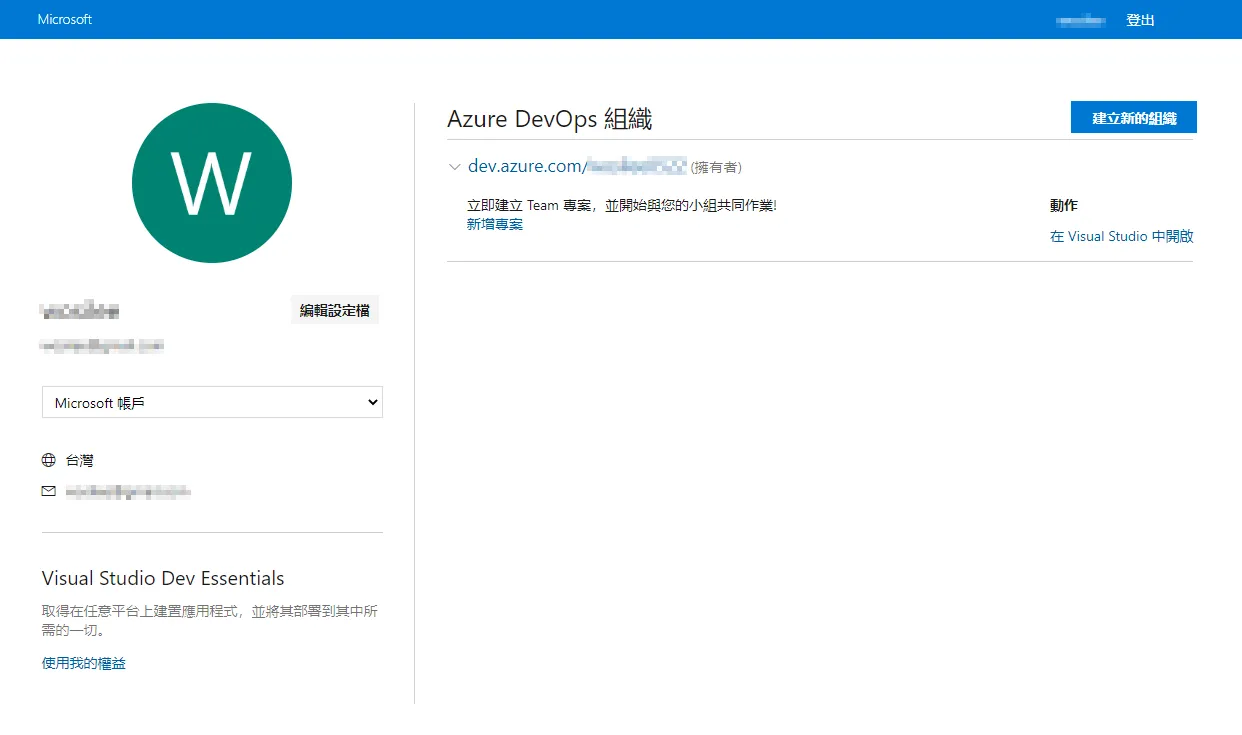
若是沒有任何所屬組織,會要求用戶新增一個組織並建立新專案。
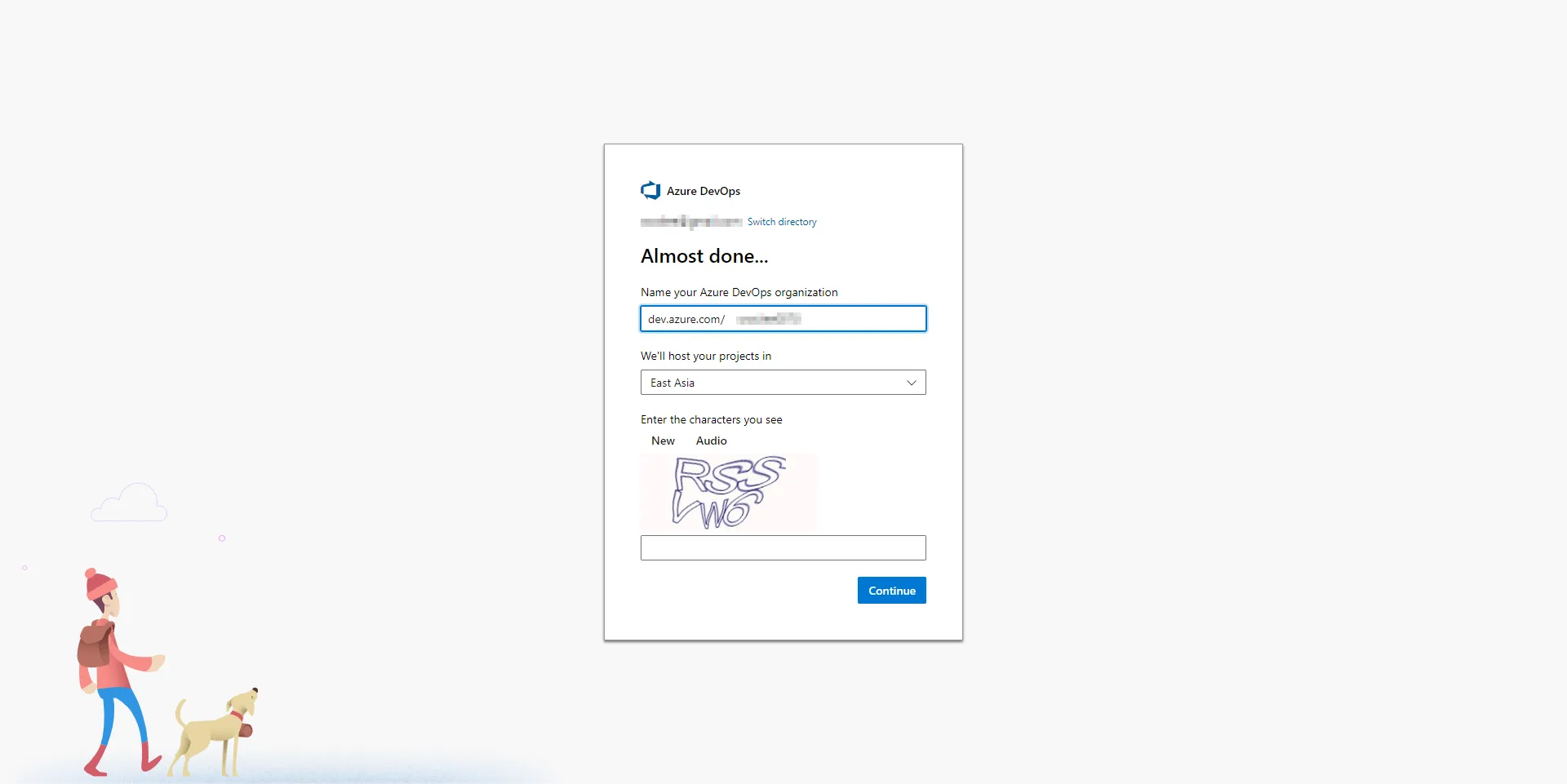
Azure DevOps 與 GitHub、BitBucket 建立比較不同的地方,在於後兩者是直接建立 Repository,而;在 Azure DevOps 則是先建立專案項目。
在建立專案時,需要指定該專案是屬於 公開 或 私有 ,這個決定 Azure DevOps 對專案的支援項目。
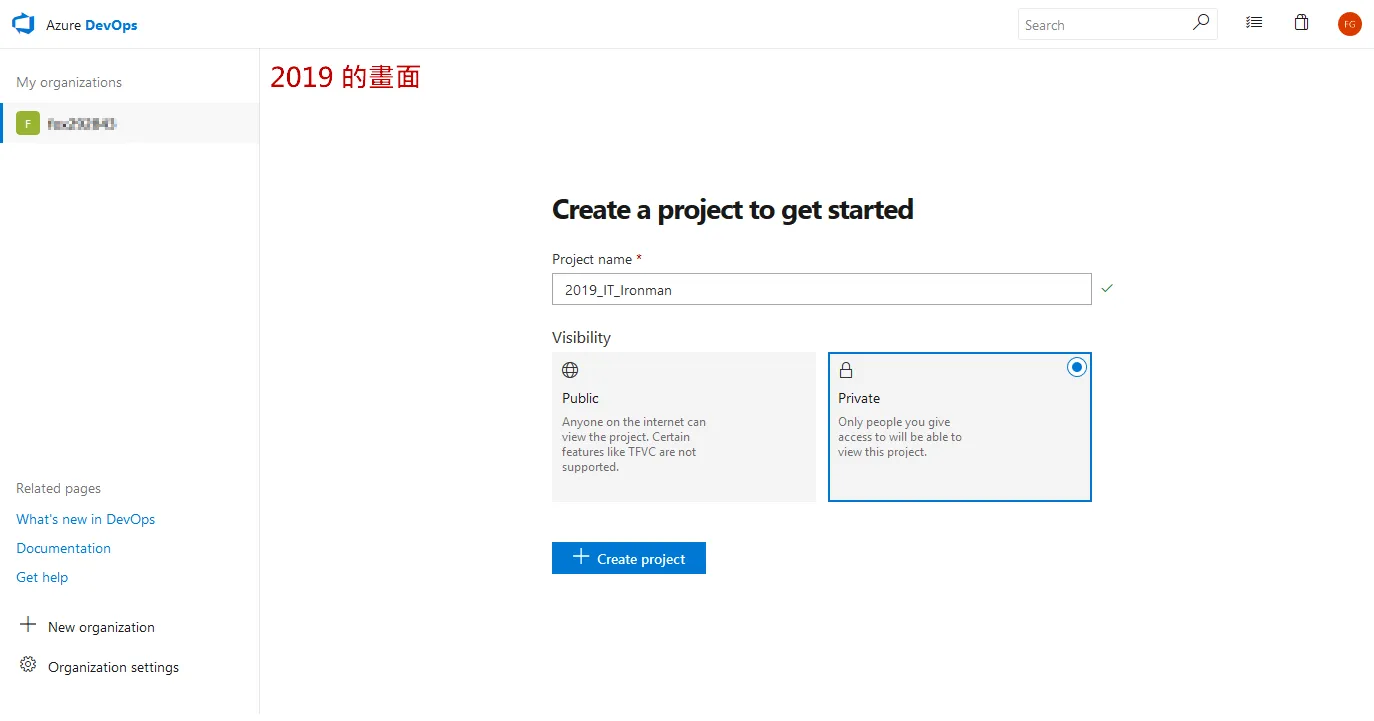
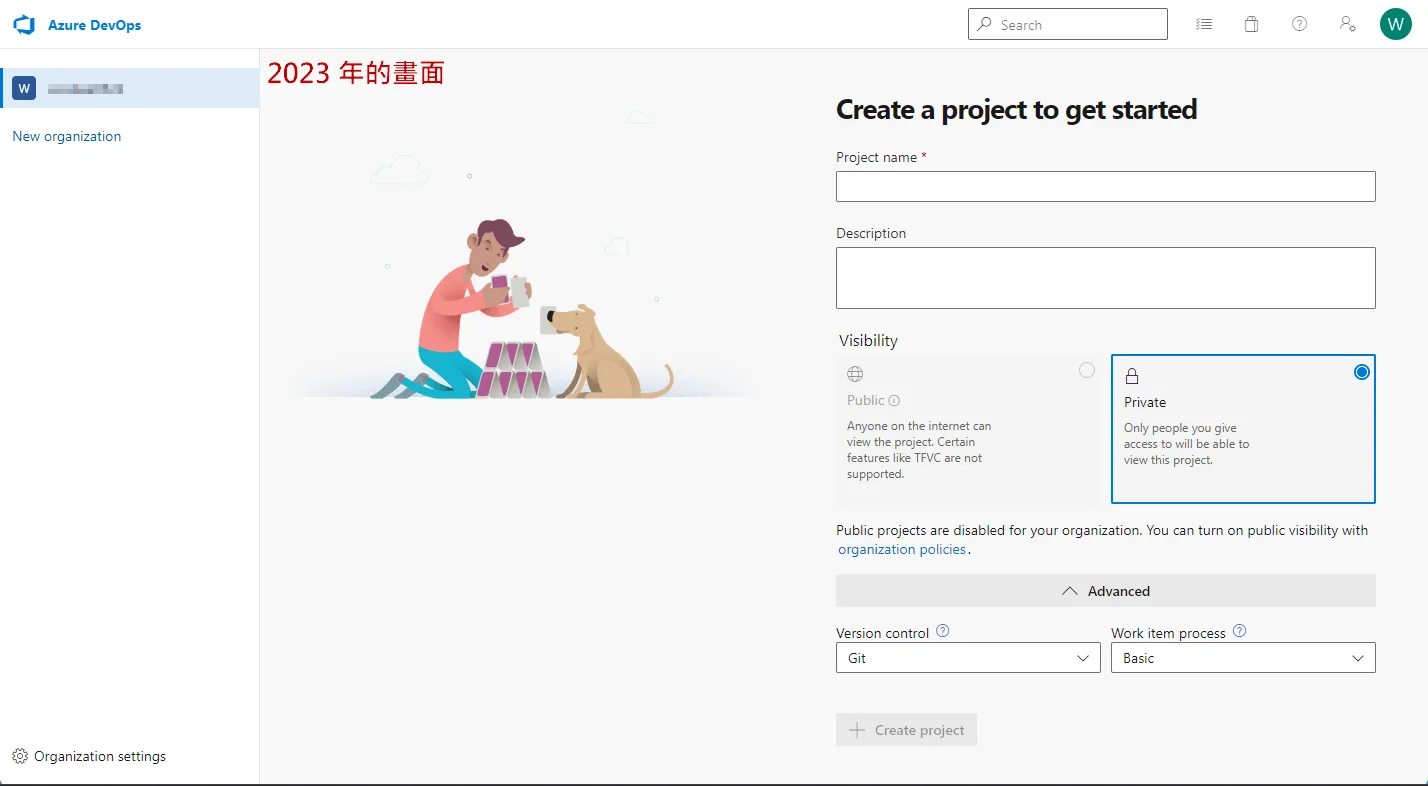
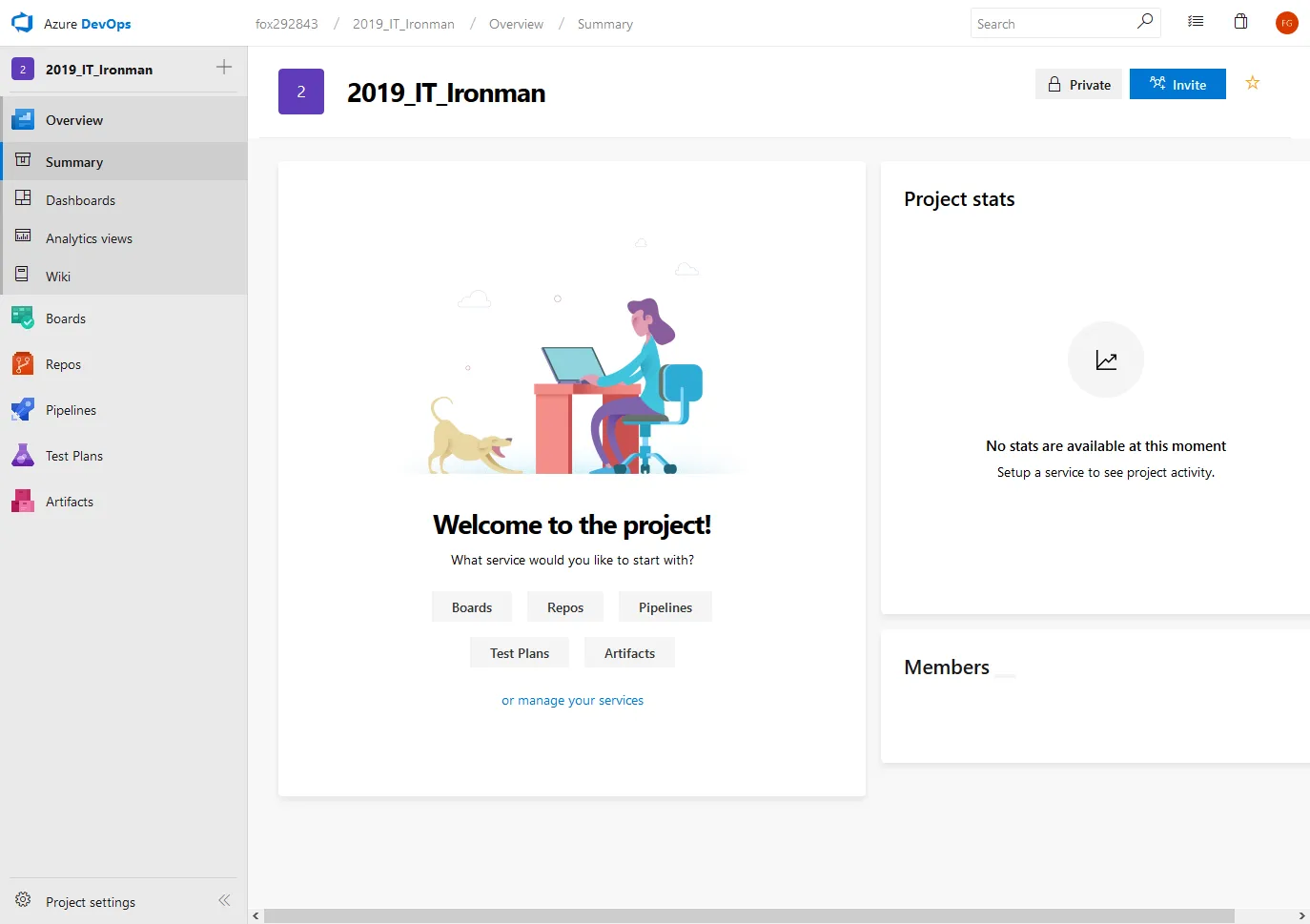
專案建立後,會在左側功能看到 Azure DevOps 提供的服務,像 Boards、Repos、Pipeline、Test Plan。
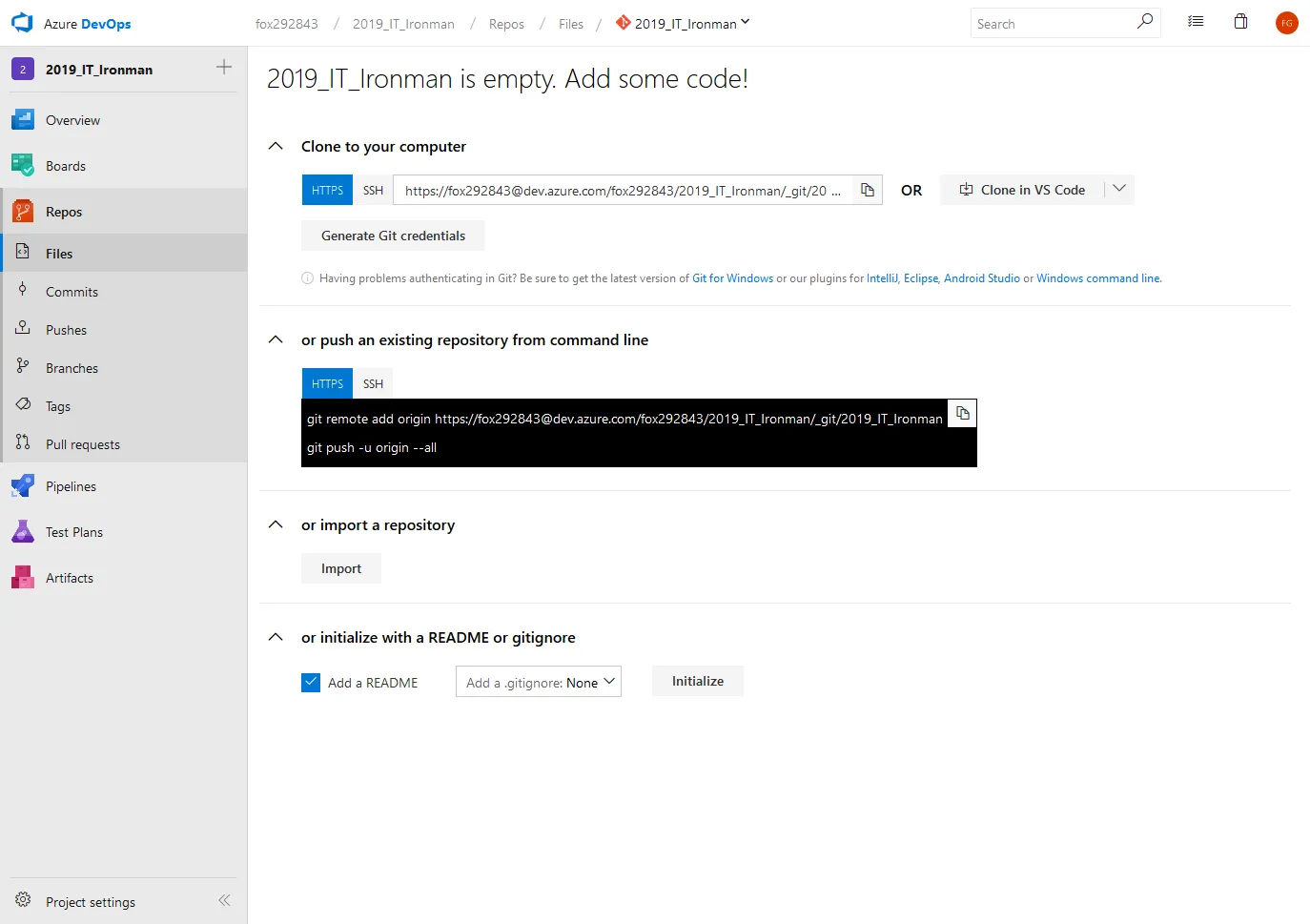
點開 Repos 後,會發現系統己經自行建立一個與專案名稱相同的 Repository。也一樣會貼心的提示您,如何將本地端的 repository 與 BitBucket repository 建立起關連。
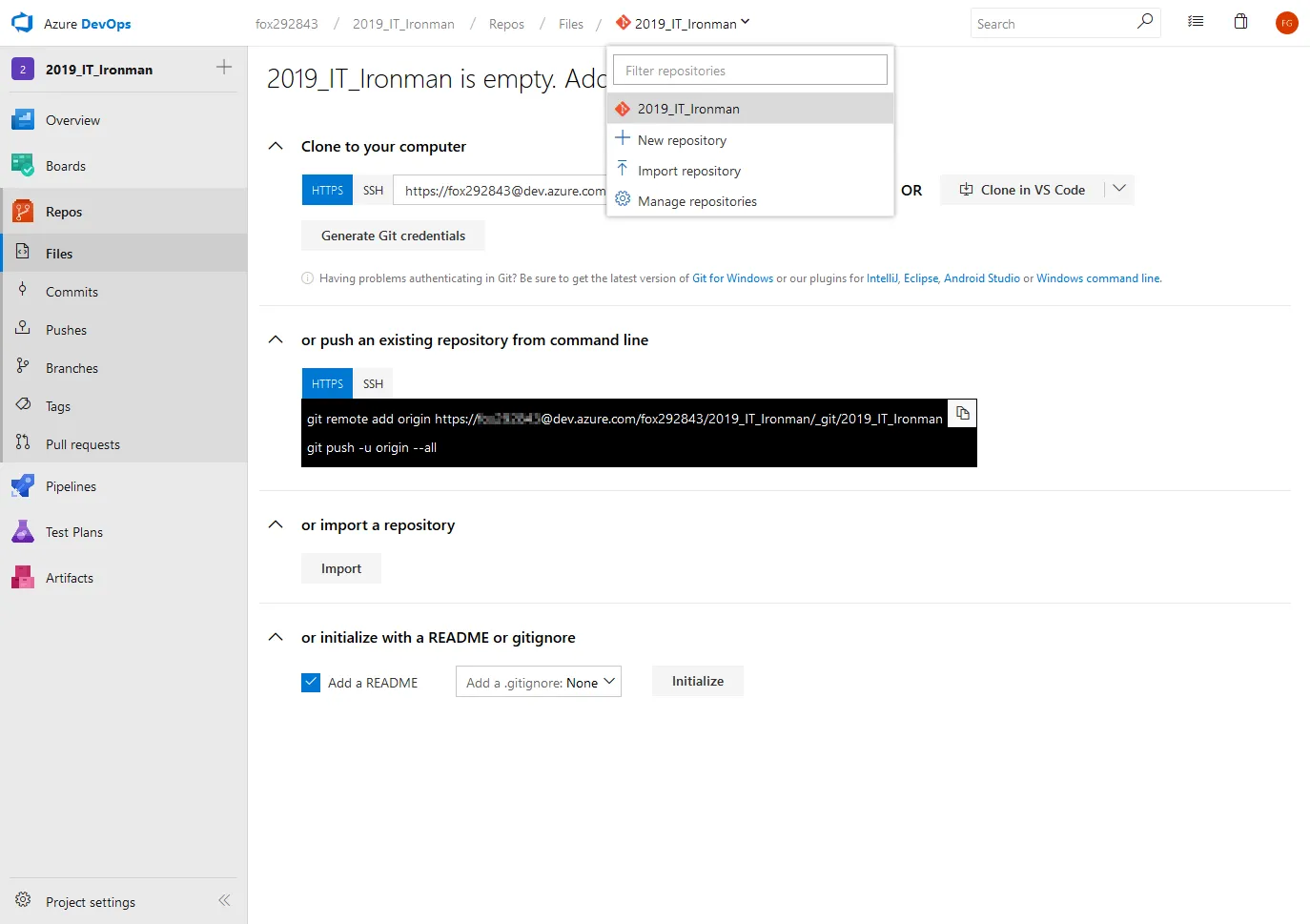
如果需要額外進行 Repository 的新增、滙入與合併,可以直接點選頁面上方的 repository 項目,就會出現操作選單。
到這邊,接下來的 Git 設定方式,不管是選擇使用 Git 指令 或是 Git Client GUI 那一種,跟前面提到的設定方法相同,。
💬 留下你的想法
有問題、不同看法,或是你踩過類似的坑?歡迎留言討論,我會盡量回覆。